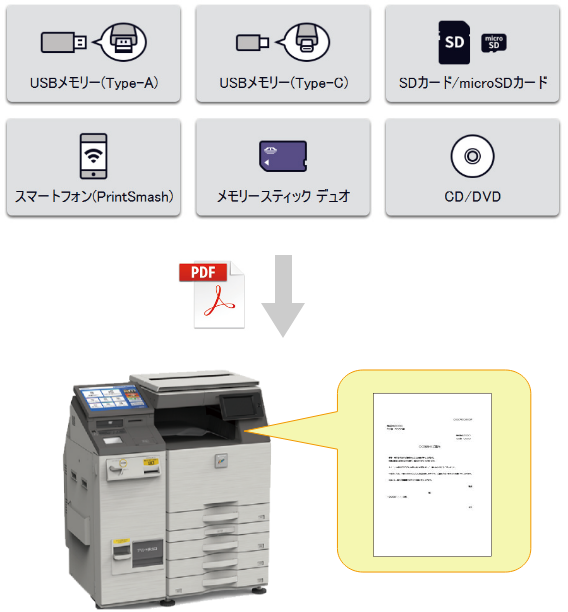
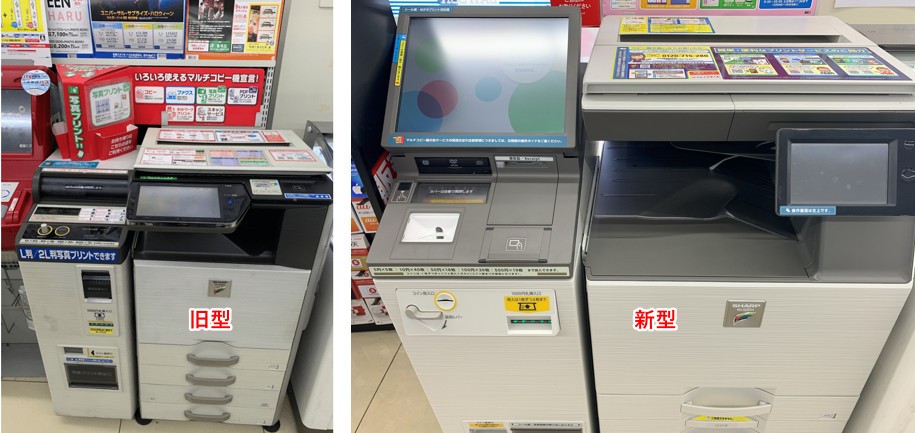
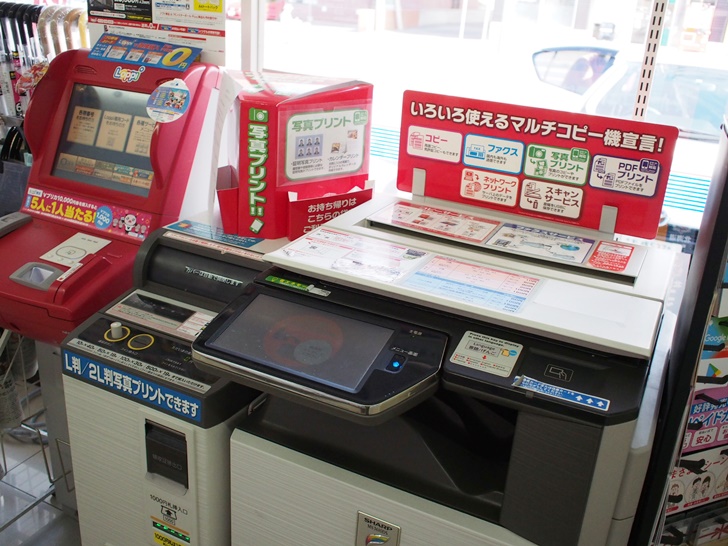
新型マルチコピー機について ローソン
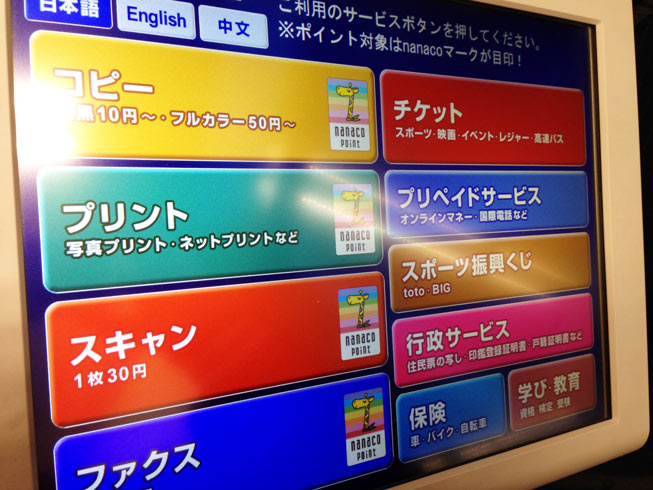
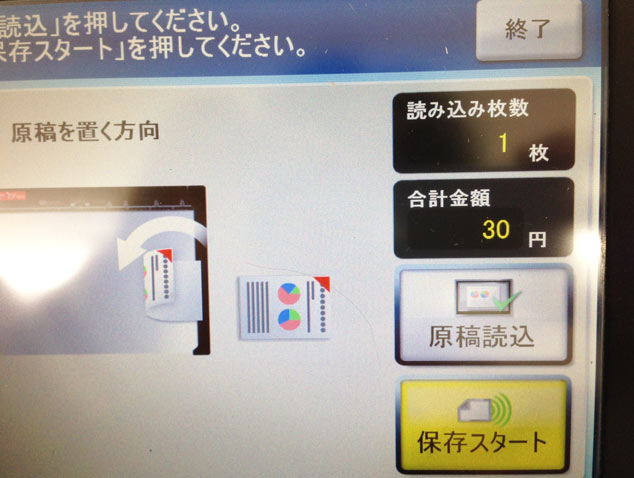
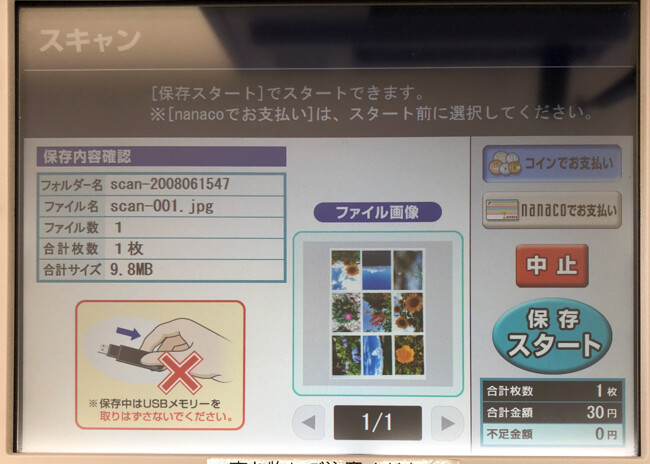
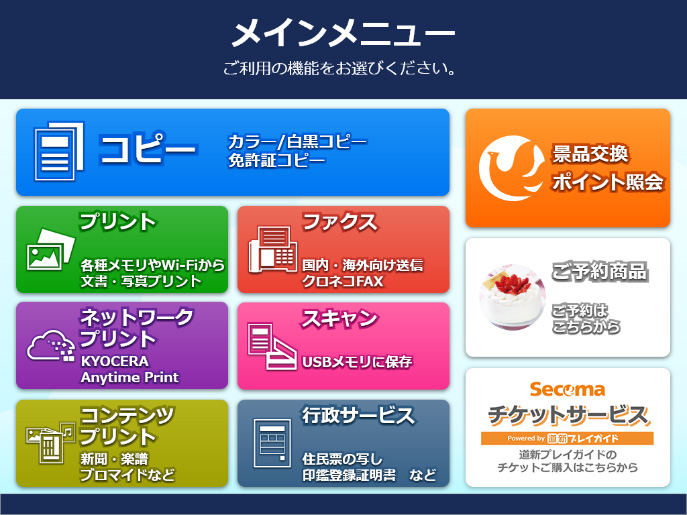
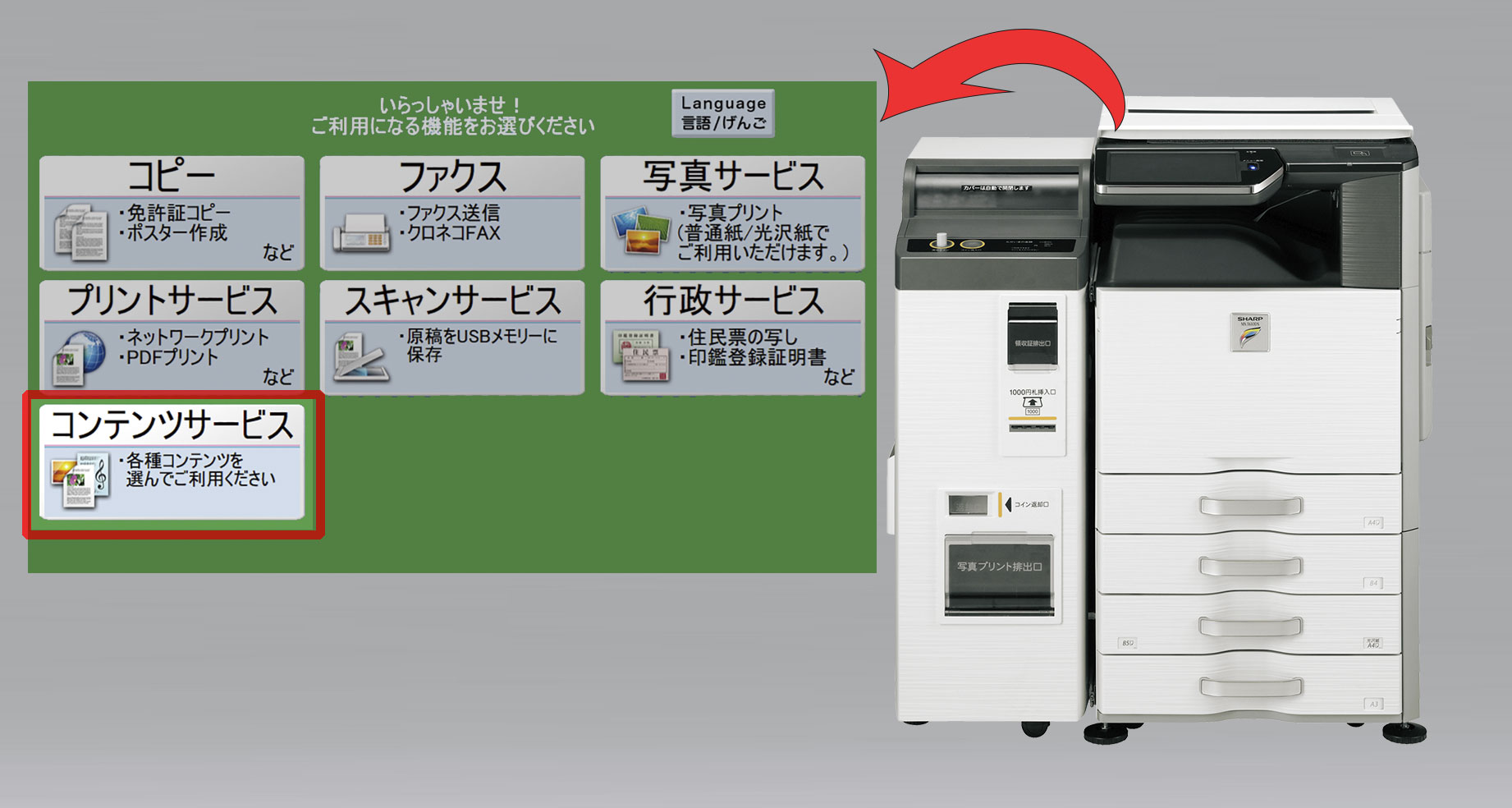
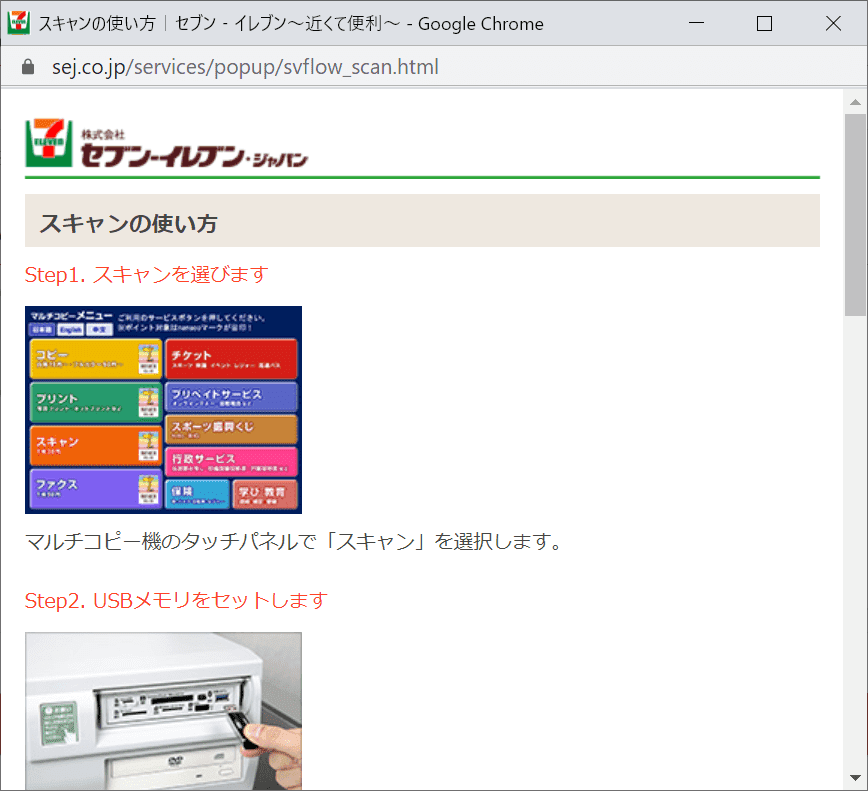
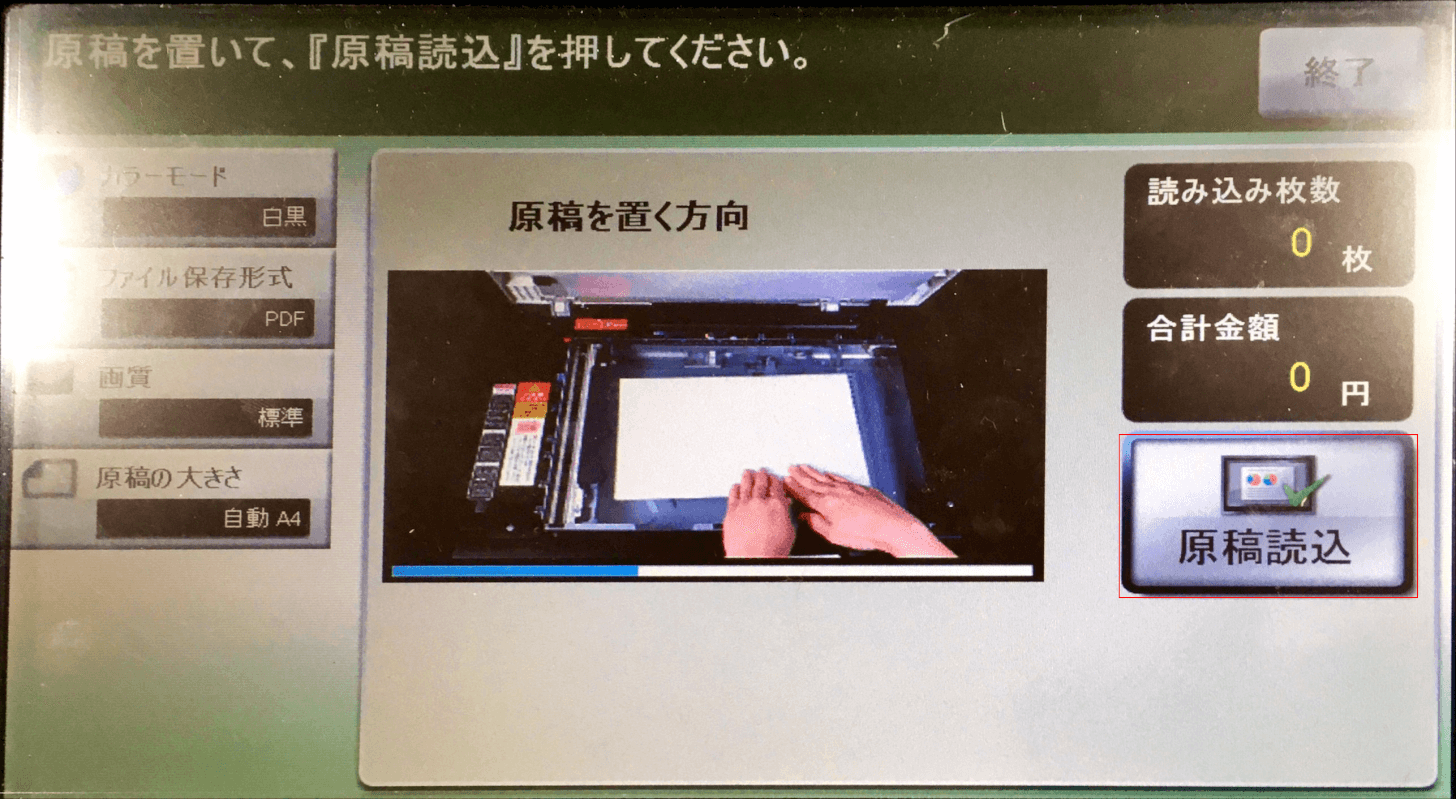
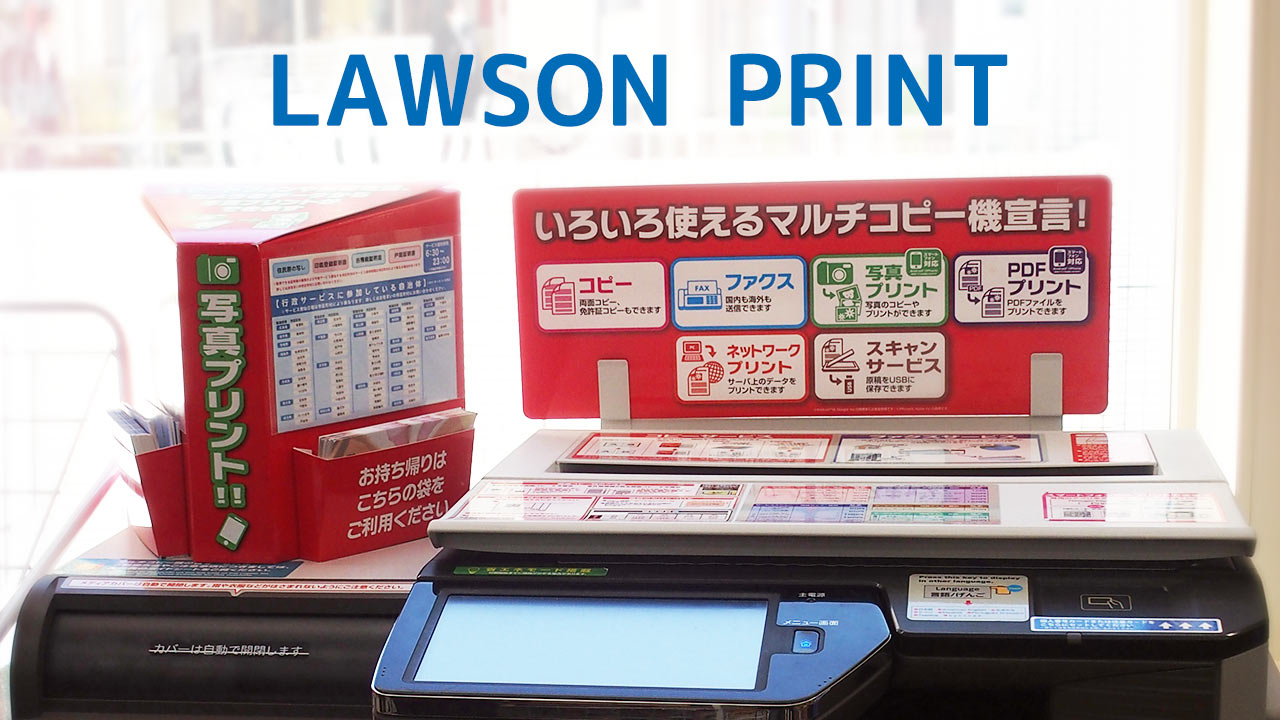
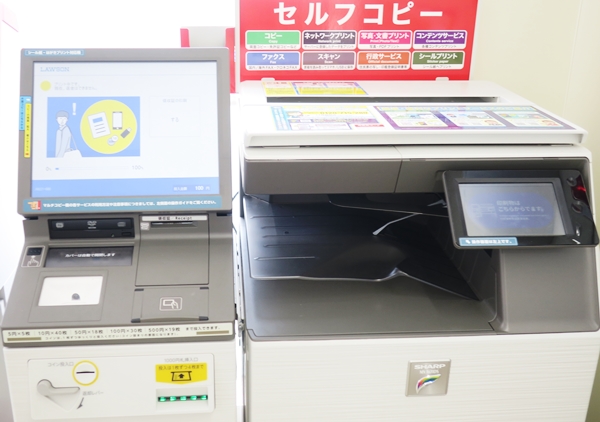
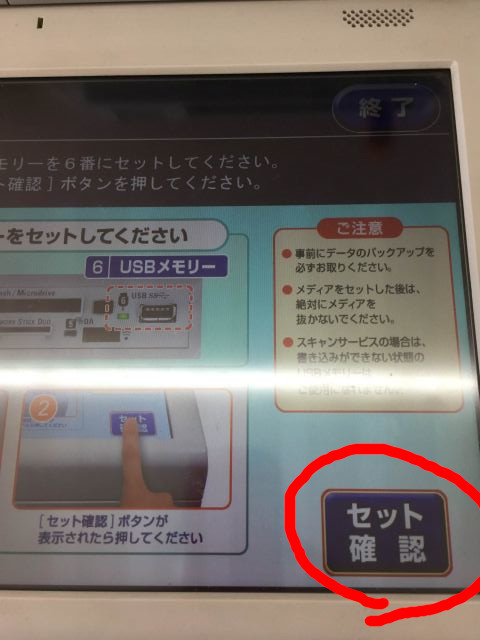
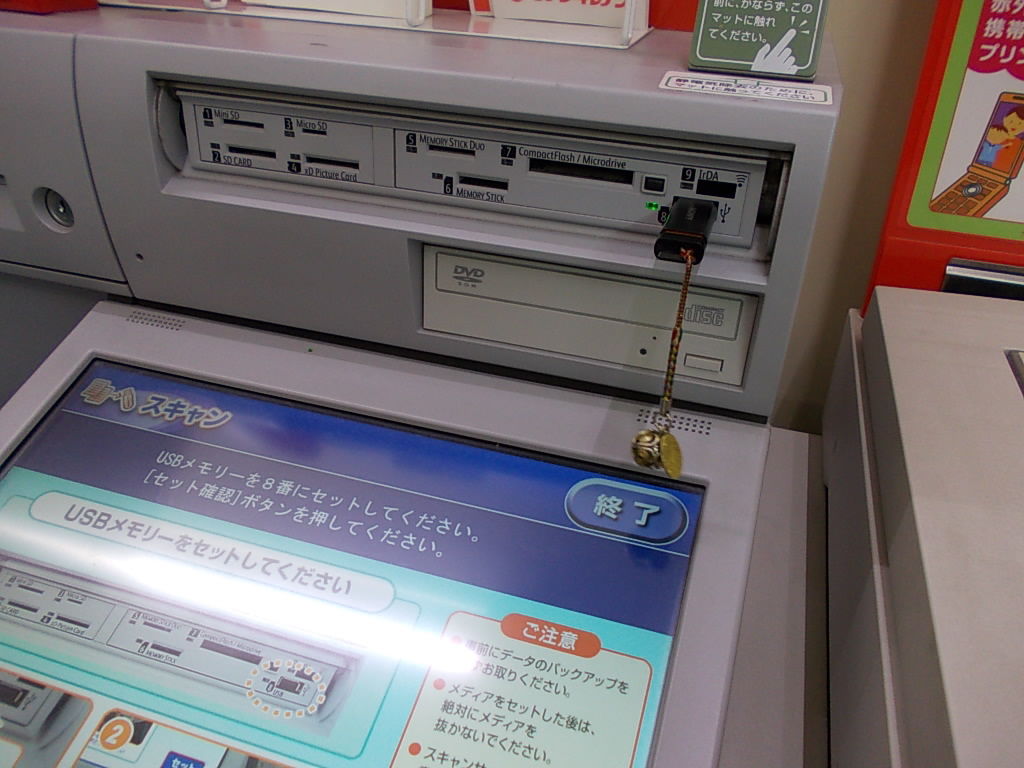
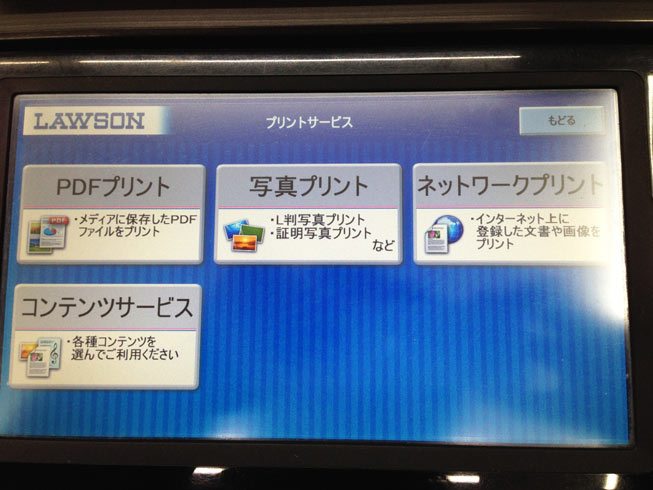
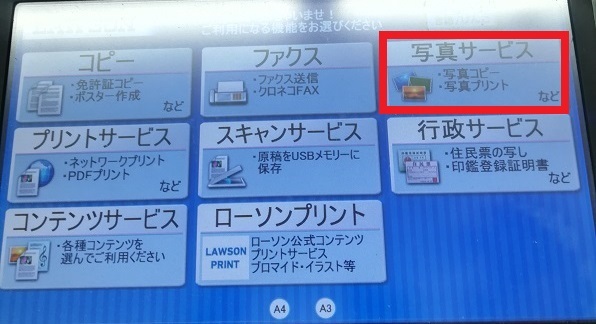
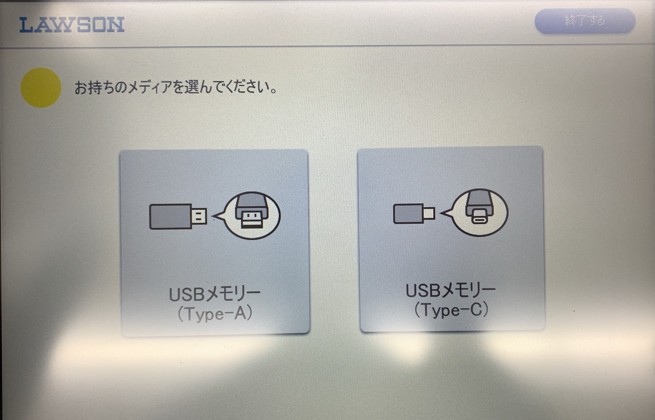
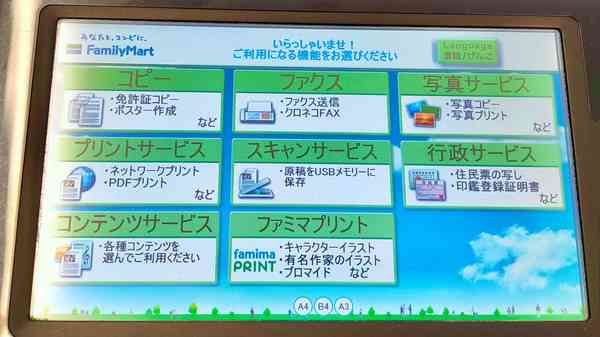
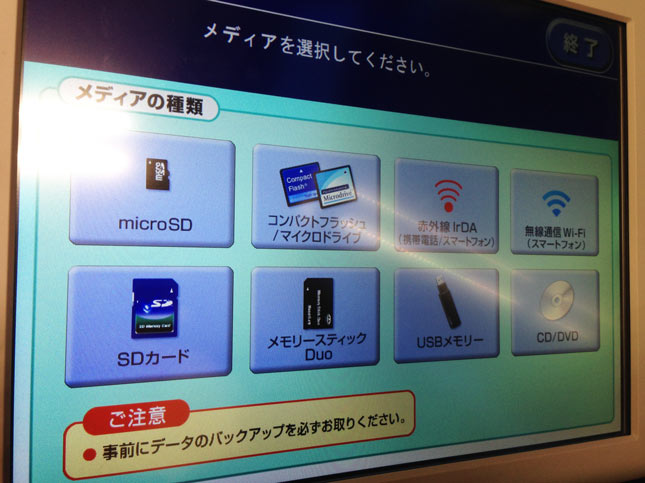
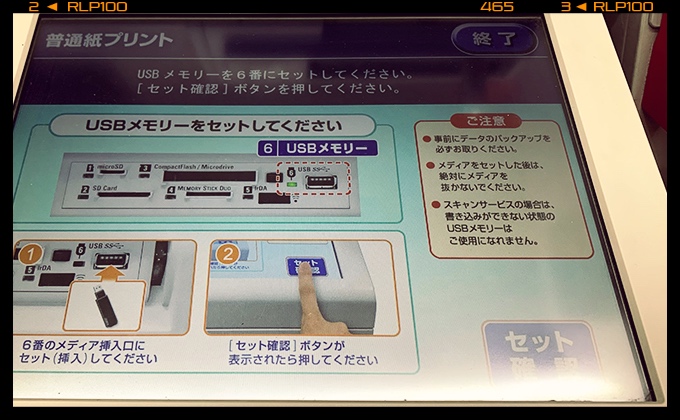
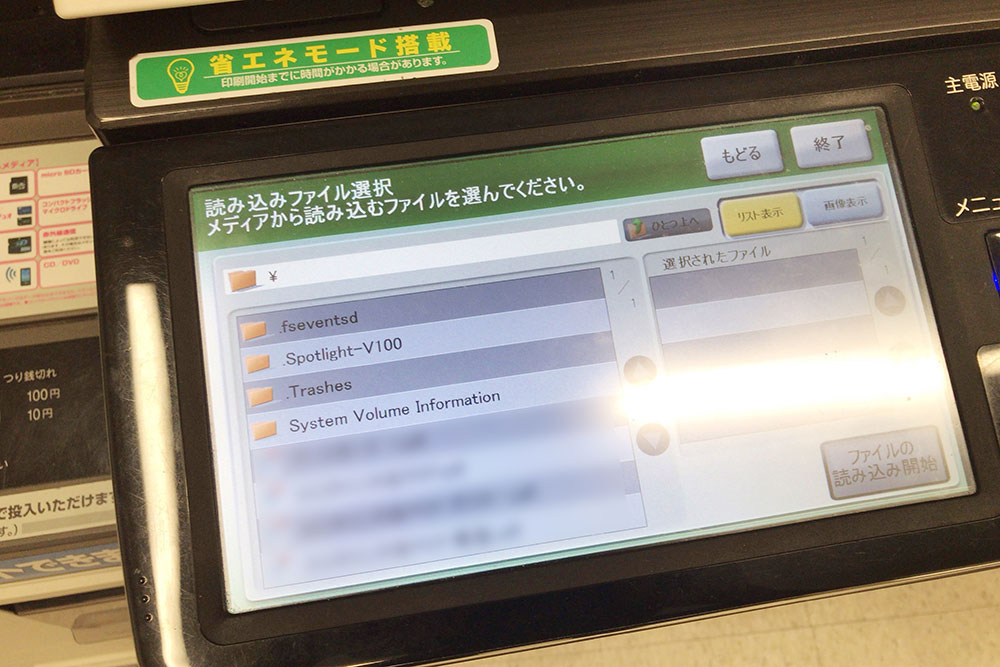
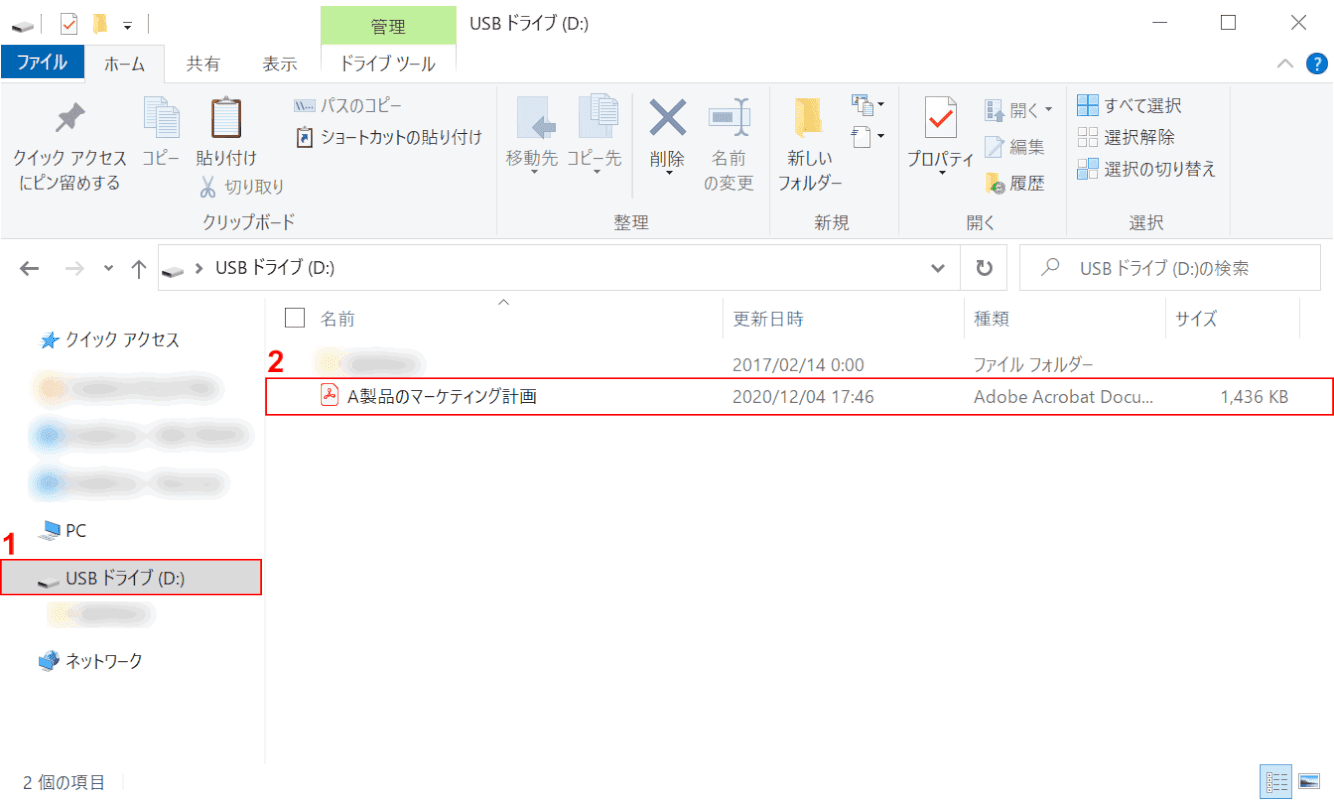
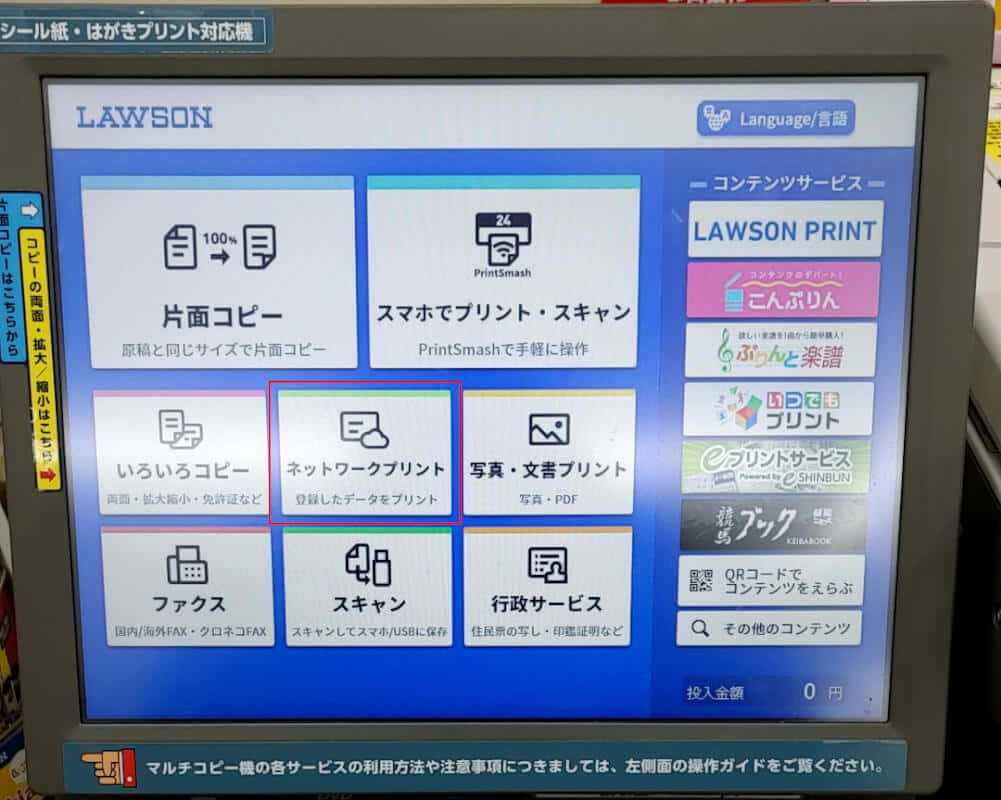
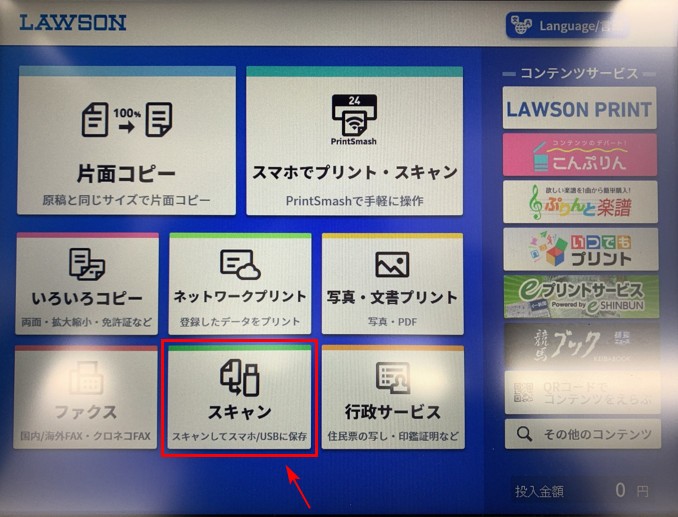
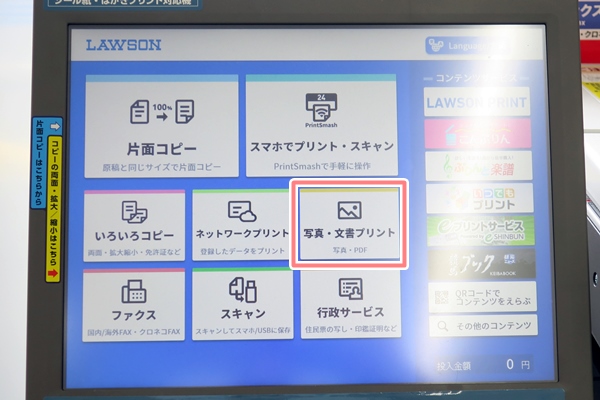
Step1 スキャンを選びます マルチコピー機のタッチパネルで「スキャン」を選択します。 Step2 USBメモリをセットします 画面の指示に従ってUSBメモリーをセットします。 ※事前にメディア内のデータのバックアップを必ずおとりください。 Step3 ファイル保存形式を選びます ・保存したファイルを「右クリック コピー」でコピーする。 ・usbメモリーの直下(ルートフォルダー)で「右クリック 貼り付け」で貼り付ける。 ・そのusbメモリーをコンビニに持って行って、コピーしてみる。
コンビニ コピー usbに保存
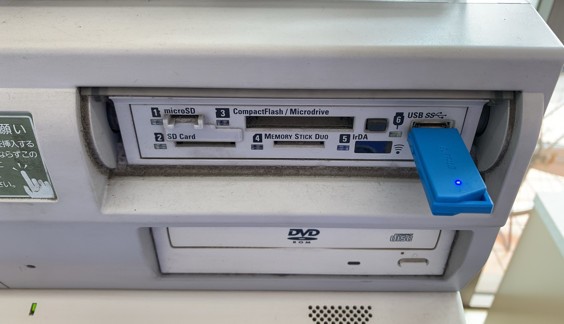
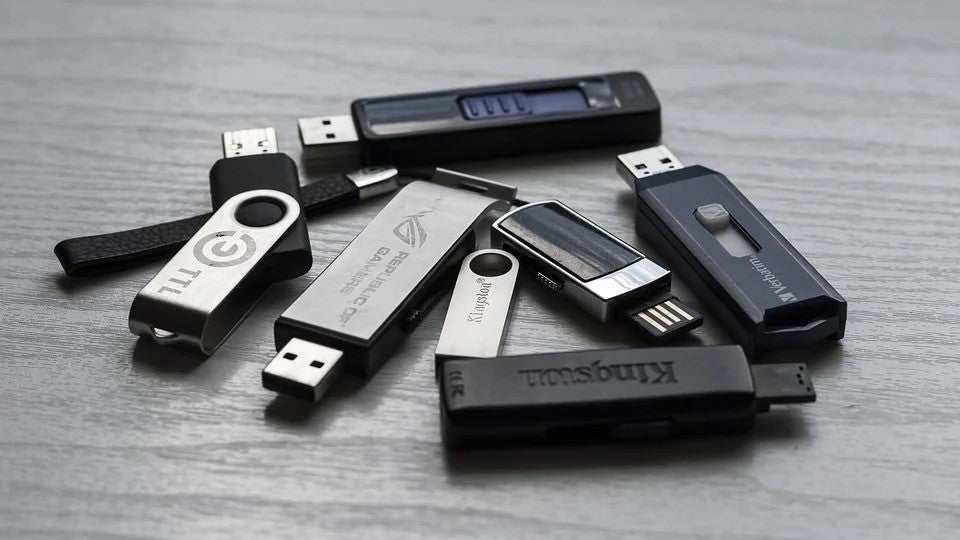
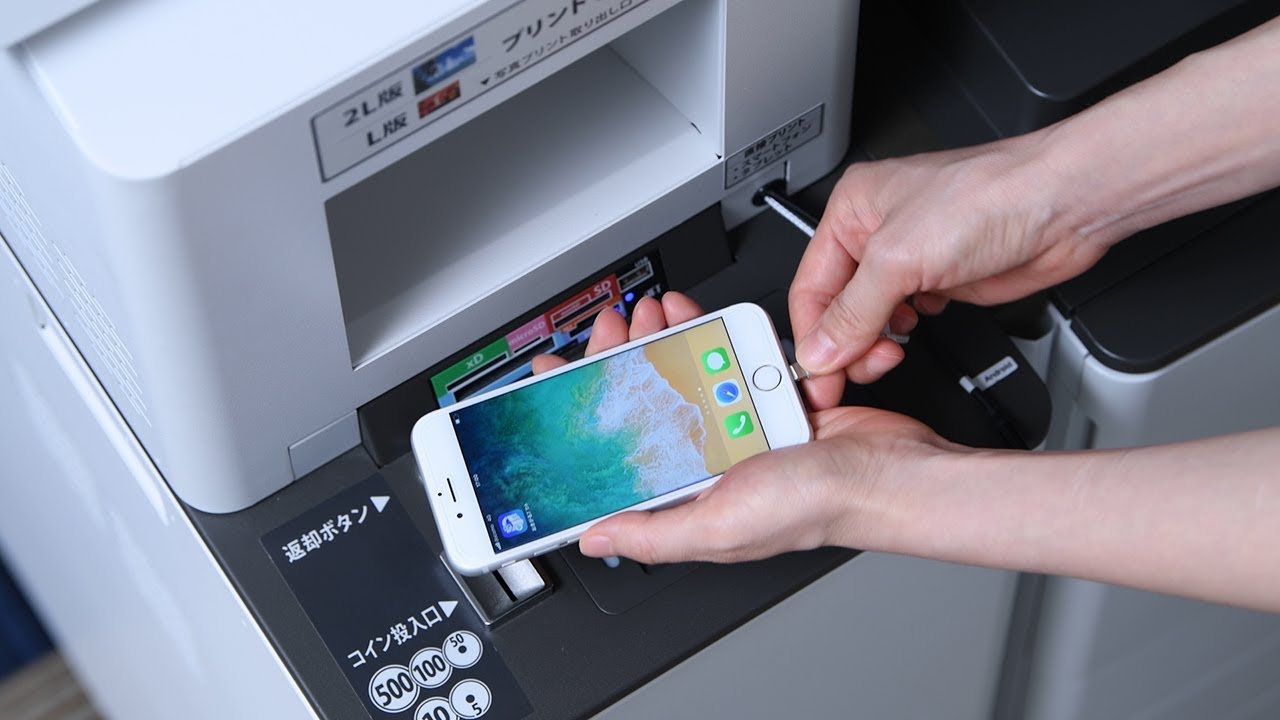
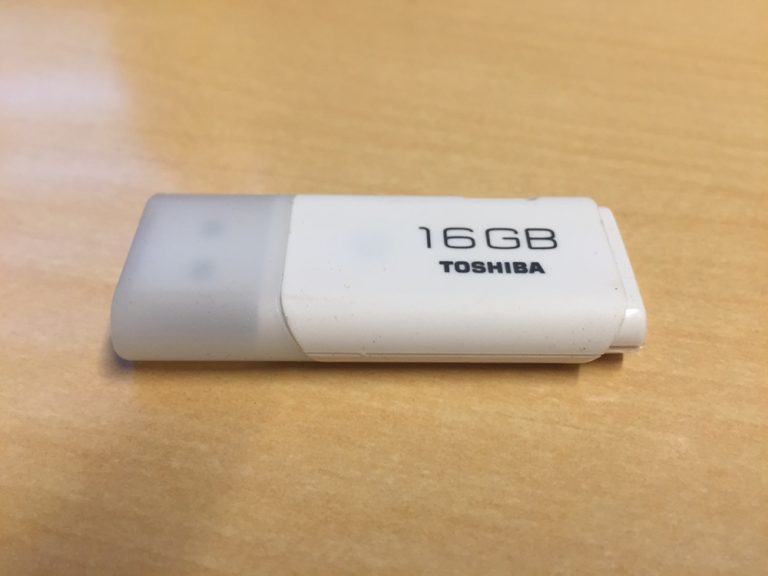
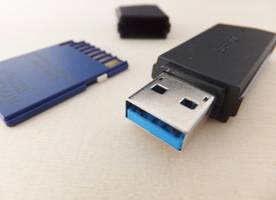
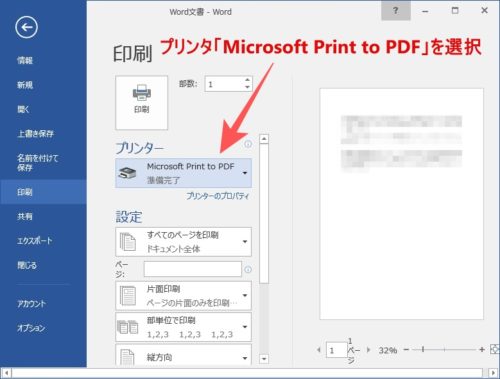
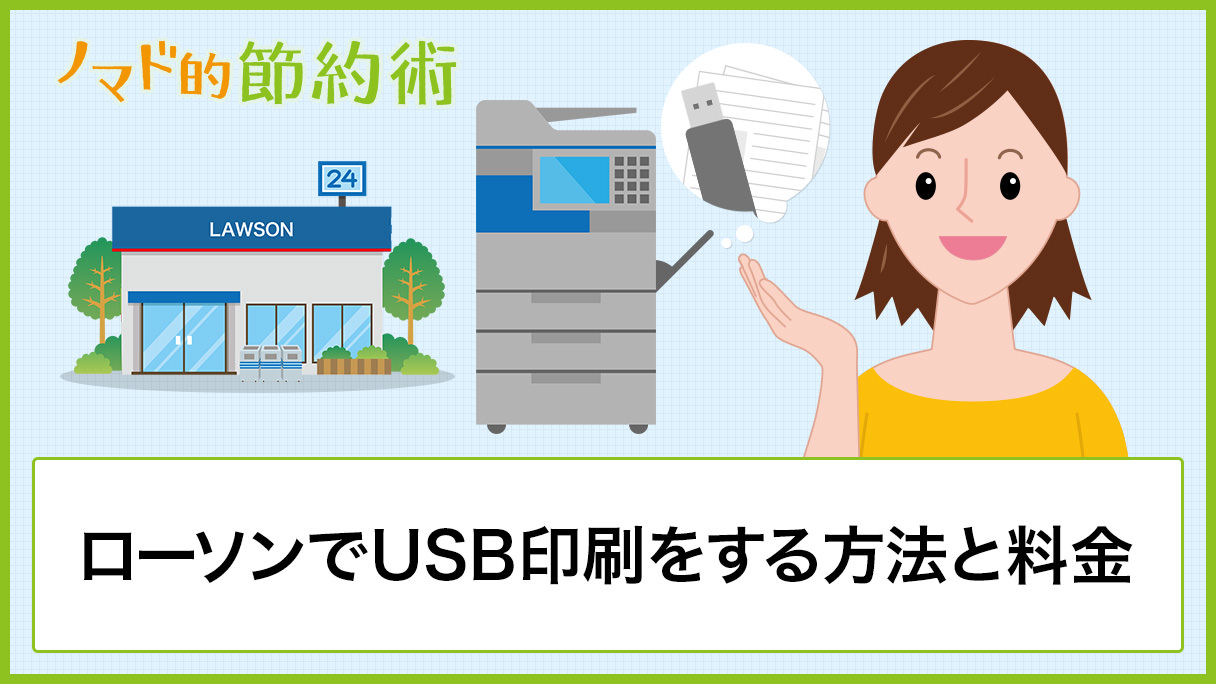
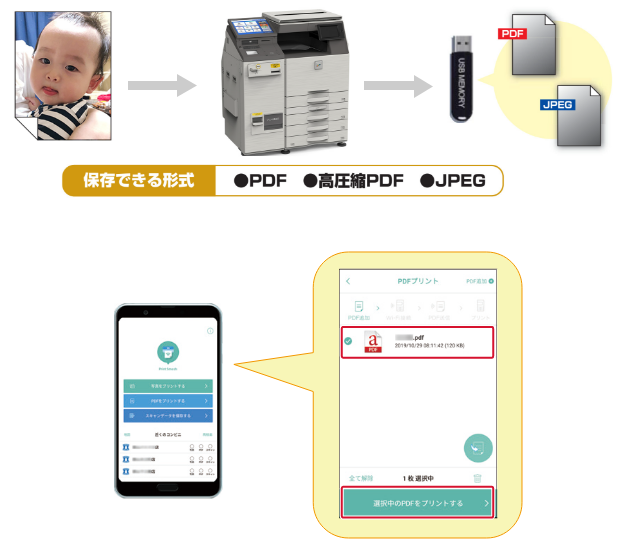
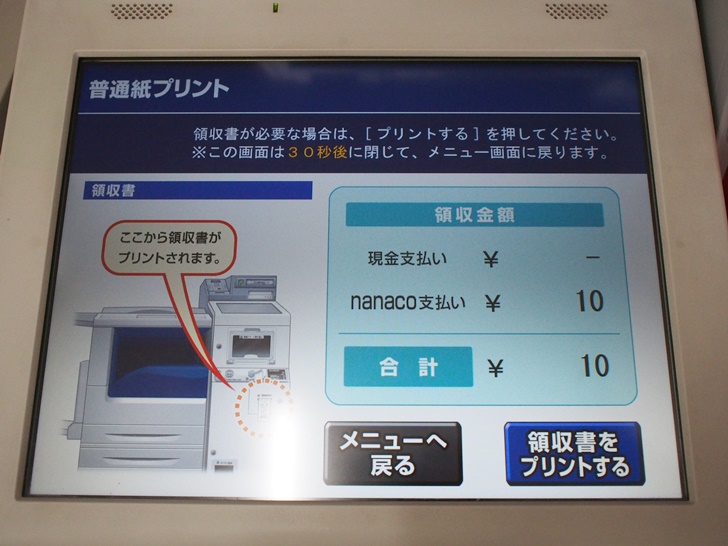
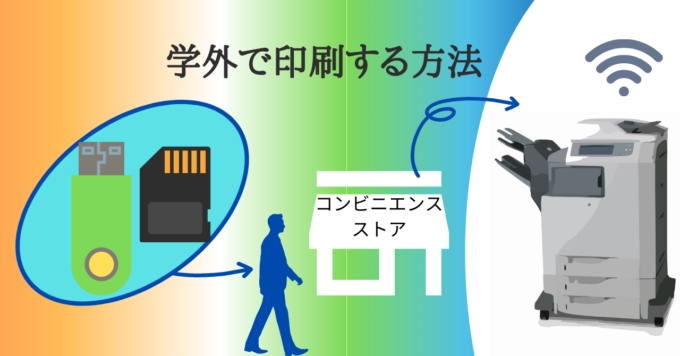
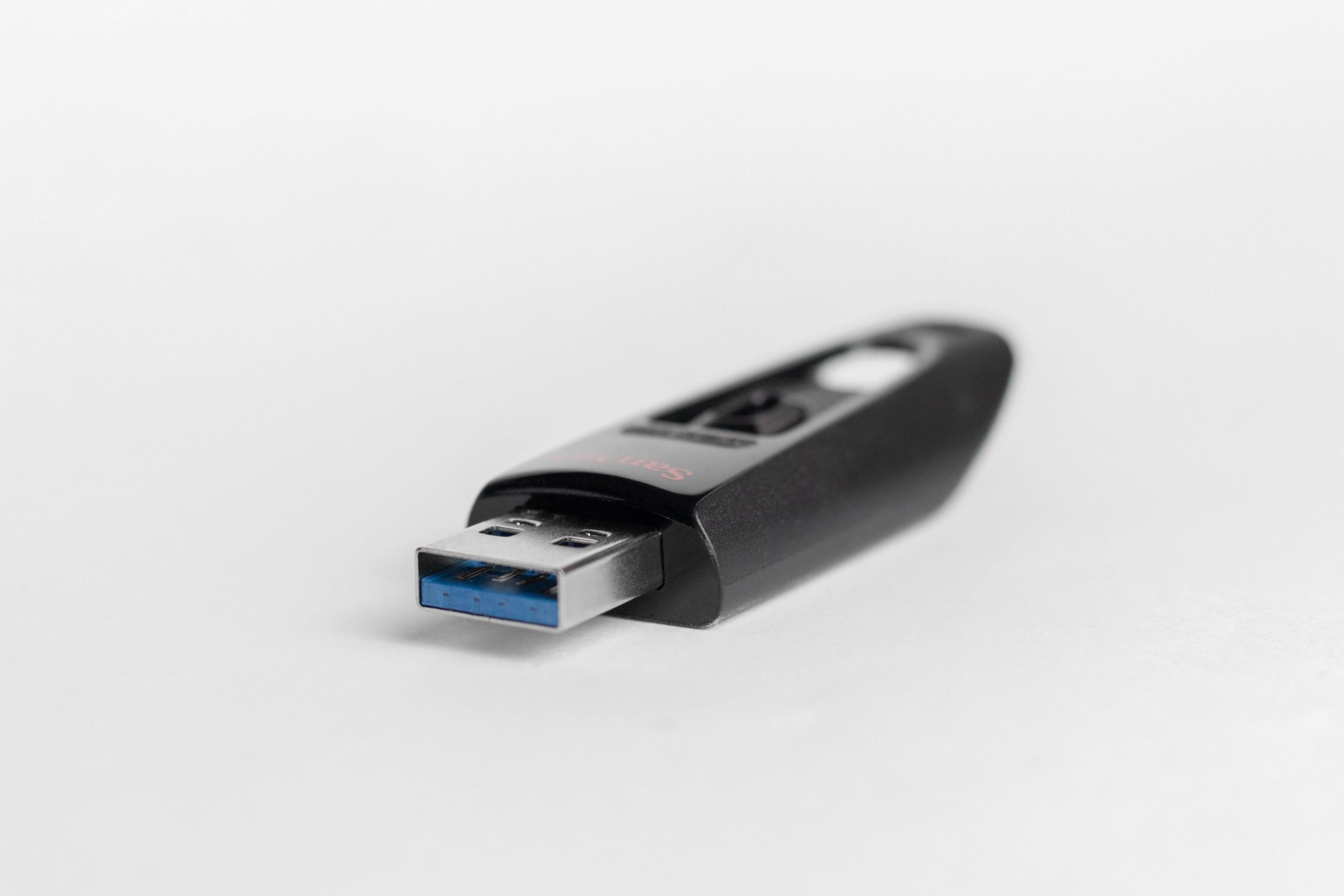
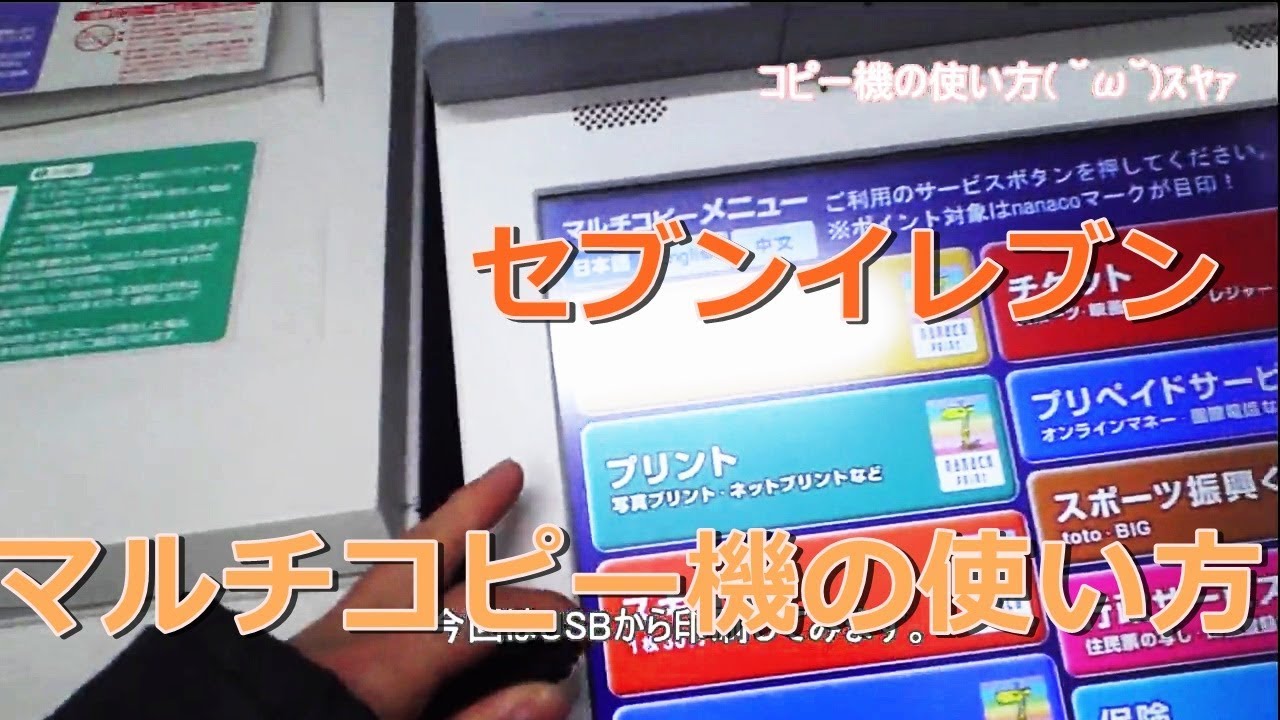
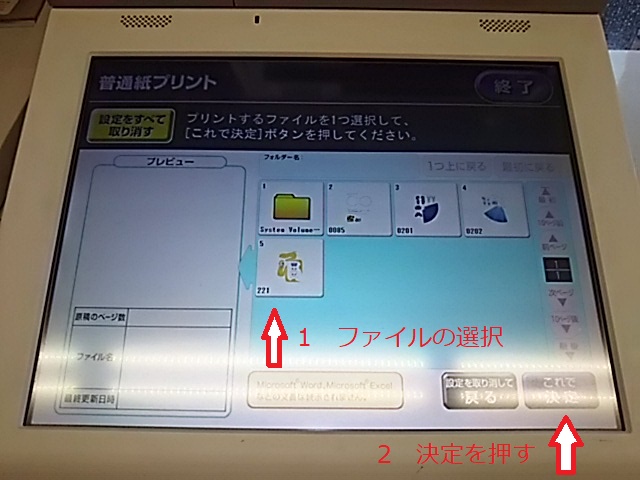
コンビニ コピー usbに保存- コピー機の使い方はコンビニによって違うこともあります。 次に、usbメモリースティックを使ったプリントアウトの仕方を動画で説明します。 ① ご飯をたくさん炊いて冷凍保存 ・ご飯を多めに炊く ・炊き上がったご飯を1回分ずつに分けてラップで usbメモリを使う方法 pdfに変換して印刷 コンビニのコピー機(複合機)にはusbポートがあるので、usbメモリでデータを持ち込んで印刷できます。料金はモノクロ1枚10円です。 ただし、usbメモリから印刷できるファイル形式は以下のものに限られます。
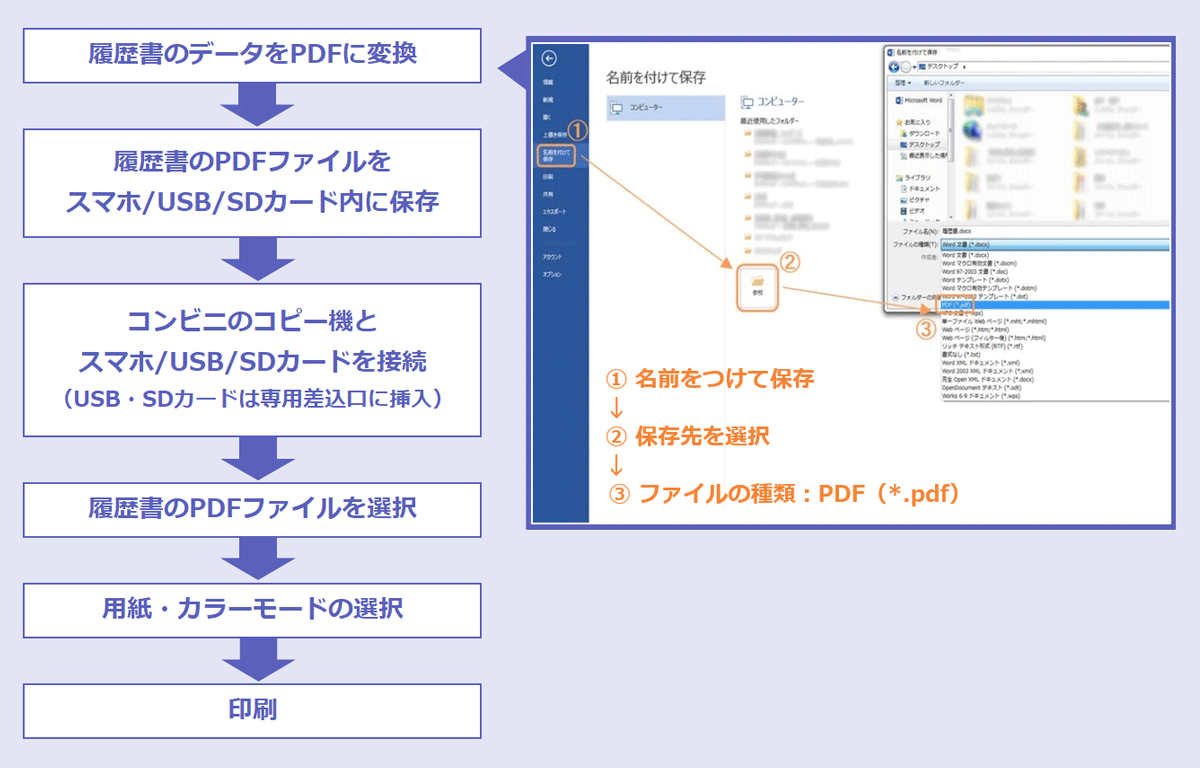
履歴書をコンビニで印刷する方法 用紙の紙質 サイズまで 転職hacks
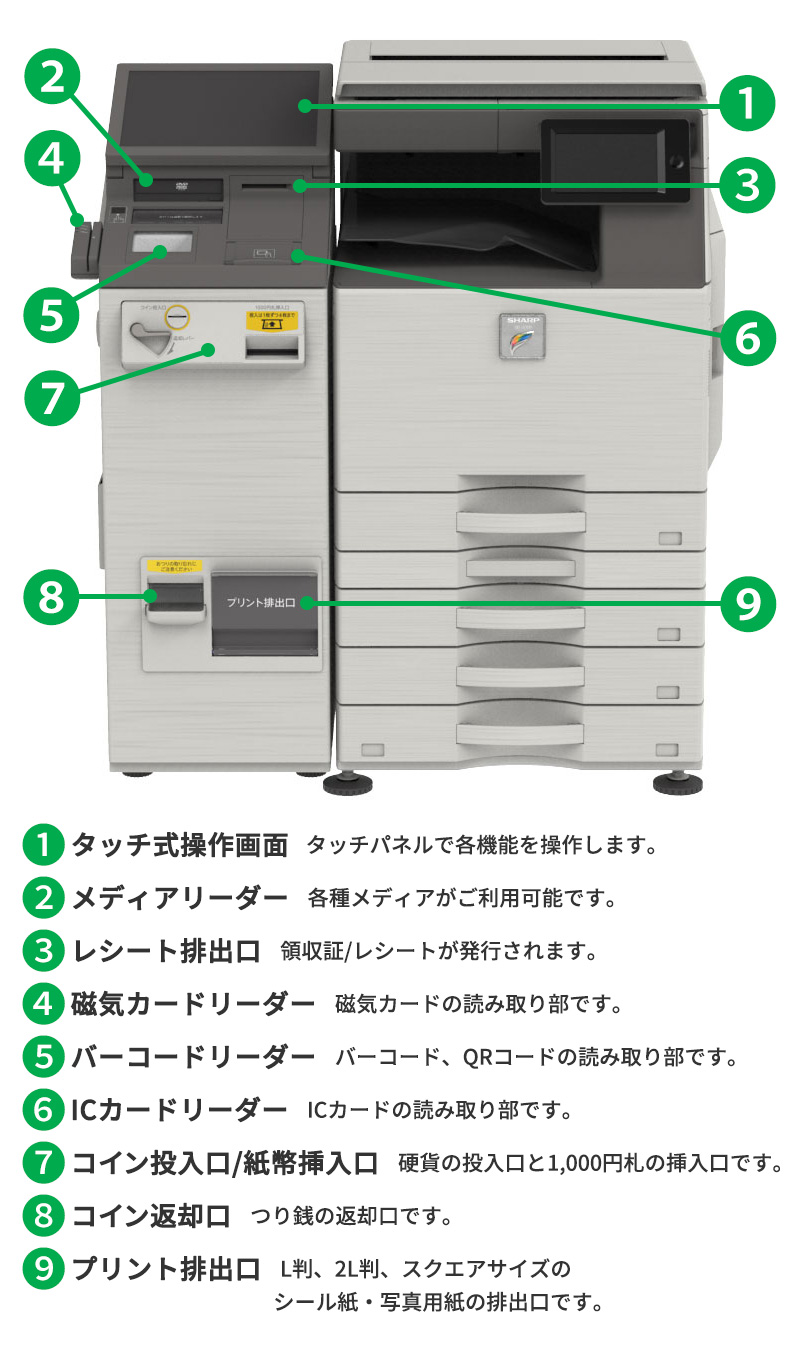
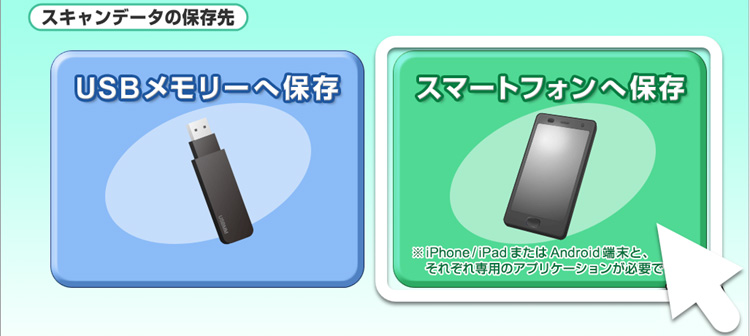
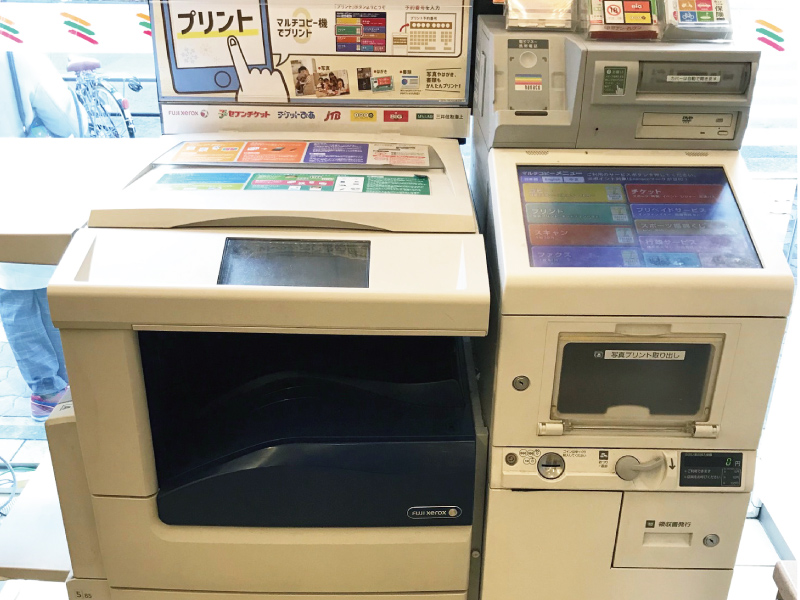
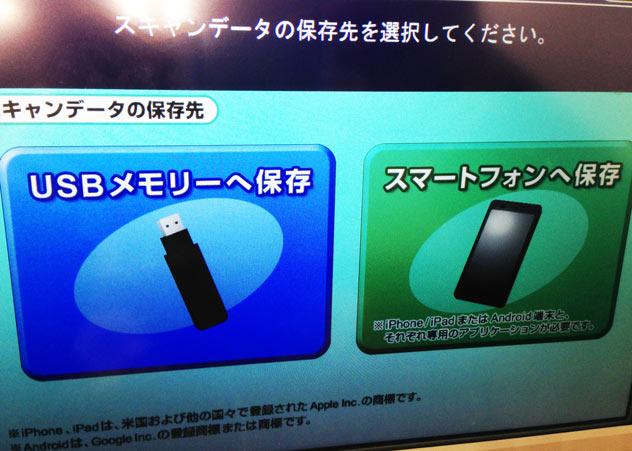
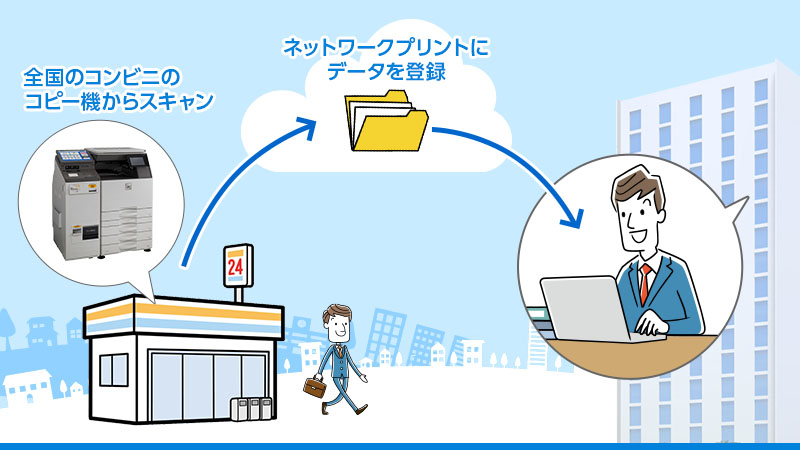
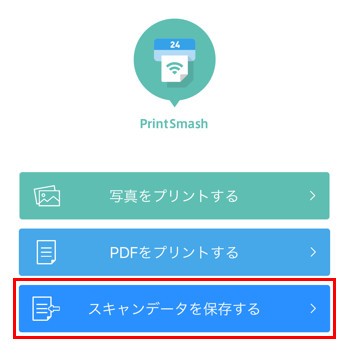
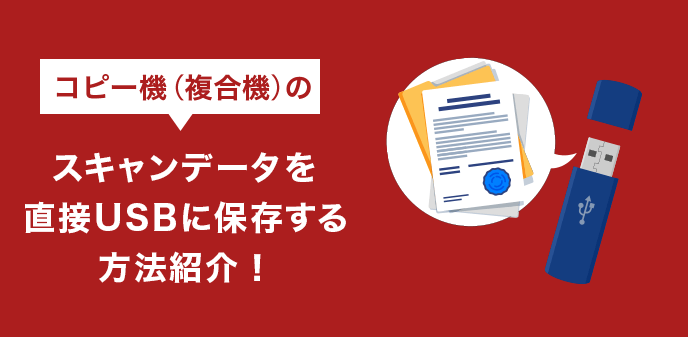
Step1 コンビニのコピー機で出力媒体を選択します: セブンイレブンのマルチコピー機であればスキャンしたデータを保存する媒体をUSBかスマホを選択することが出来ます。 コピー機で出力媒体を選択する画面が出てくるので、スマホかUSBかでスマホを USBに保存したファイルを印刷できるコンビニ一覧 USBメモリーにファイルを保存して、マルチコピー機にて印刷することができるのは以下のコンビニとなります。 セブンイレブン ファミリーマート ローソン ミニストップ デイリーヤマザキ ポプラ これらのコンビニに設置されているマルチコピー機にはUSBメモリーの差し込み口があり、USBメモリーをコピー機にコピー機(複合機)のスキャンデータをUSBに保存する方法 リコー用途に合わせて読み取り設定可能! 21原稿にあった画質や濃度でスキャン 22ファイル形式やファイル名を指定してスキャン シャープセットする場所で原稿の向きが異なる! 31
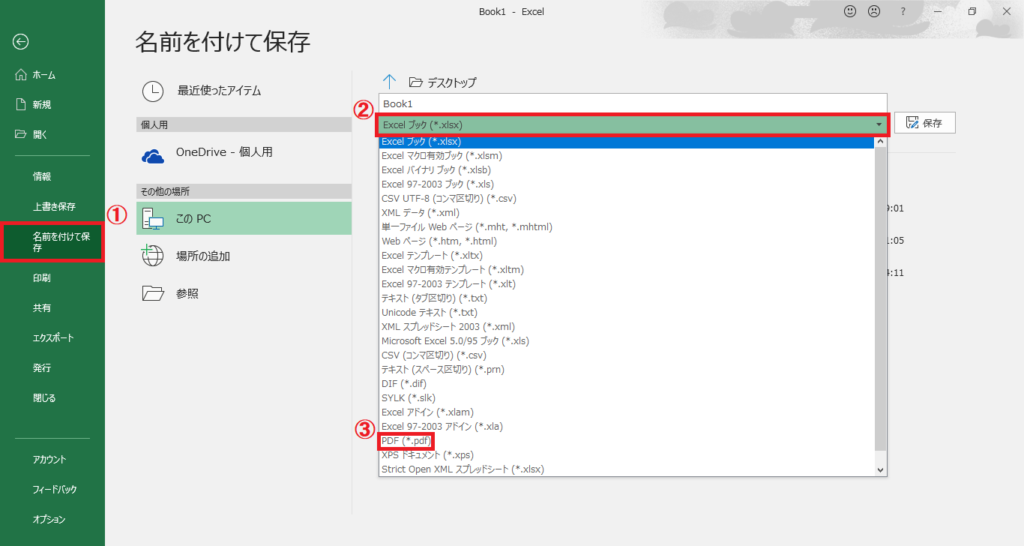
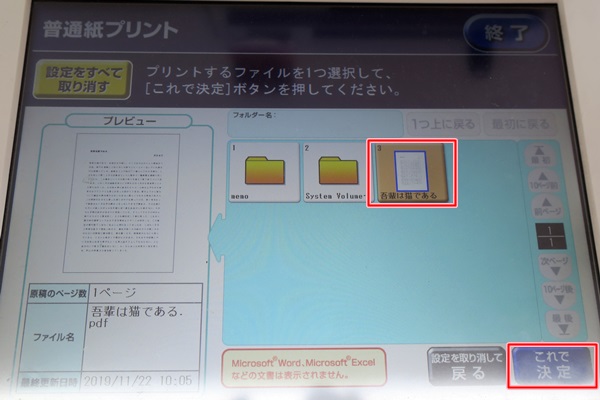
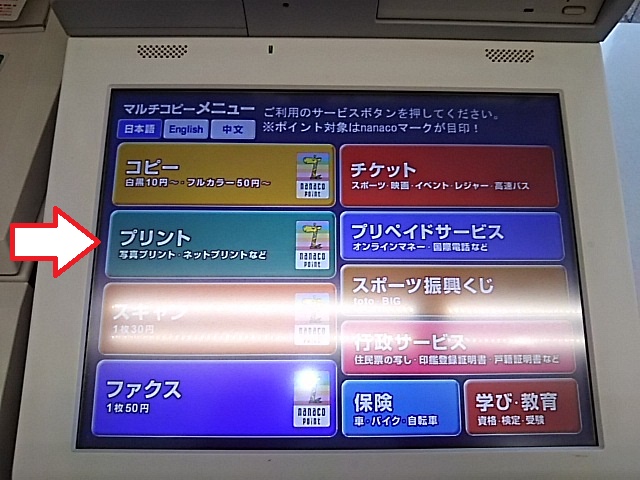
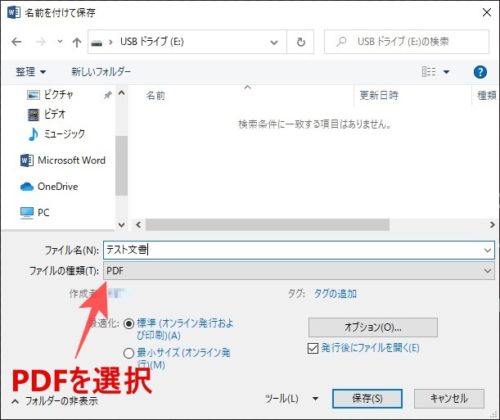
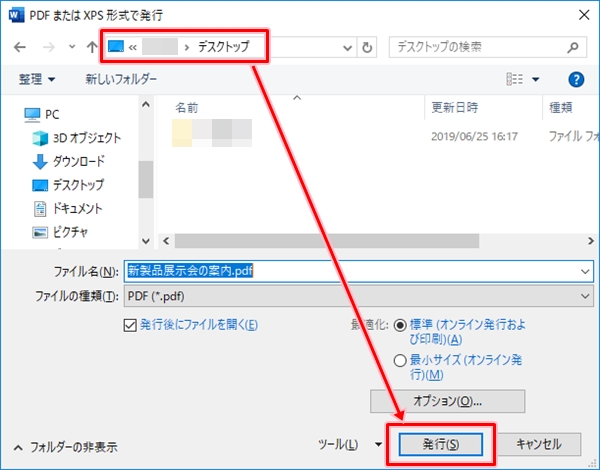
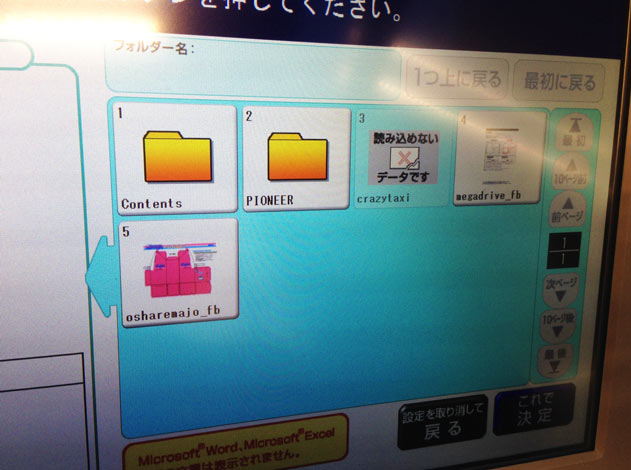
スマホからコンビニコピー機で印刷する方法 〜 専用アプリでデータ転送 – mitok(ミトク) カラーモードや画質設定などの手順はデータの保存先にUSBメモリを選択した場合と同じです。 保存するファイルの形式も、PDF、JPEGから選択することができます マルチコピー機にusbを刺してプリントをしようと思ったらあれ? usbメモリ内のデータが読み込まない(^_^;) 念のため、近所のファミリーマートでも確認したけど、やっぱり認識せず。 結局一旦事務所に戻って、別のusbメモリにデータをコピーし、再度「 名前を付けて保存 」から先ほどと同じように、 ファイル形式 (PDF)と保存先 (USB) を選択します。 次に、「 その他のオプション 」→「 オプション 」をクリックします。 「 ブック全体 」を選択して、「 OK 」→「 保存 」で完了です。 印刷する手順は? ここでは セブンイレブン と ファミリーマート・ローソン での 印刷方法 をご紹介します。 セブンイレブン マルチプリンターのタッチパネ
コンビニ コピー usbに保存のギャラリー
各画像をクリックすると、ダウンロードまたは拡大表示できます
 |  |  |
 |  |  |
 |  |  |
「コンビニ コピー usbに保存」の画像ギャラリー、詳細は各画像をクリックしてください。
 |  |  |
 |  |  |
 |  |  |
「コンビニ コピー usbに保存」の画像ギャラリー、詳細は各画像をクリックしてください。
 |  |  |
 |  | |
 |  |  |
「コンビニ コピー usbに保存」の画像ギャラリー、詳細は各画像をクリックしてください。
 |  |  |
|  | |
 |  |  |
「コンビニ コピー usbに保存」の画像ギャラリー、詳細は各画像をクリックしてください。
 |  |  |
 |  | |
 |  | |
「コンビニ コピー usbに保存」の画像ギャラリー、詳細は各画像をクリックしてください。
 |  |  |
 |  | |
 |  |  |
「コンビニ コピー usbに保存」の画像ギャラリー、詳細は各画像をクリックしてください。
 |  |  |
 |  |  |
 |  |  |
「コンビニ コピー usbに保存」の画像ギャラリー、詳細は各画像をクリックしてください。
 |  |  |
 |  |  |
 |  |  |
「コンビニ コピー usbに保存」の画像ギャラリー、詳細は各画像をクリックしてください。
 |  |  |
 |  |  |
 |  | |
「コンビニ コピー usbに保存」の画像ギャラリー、詳細は各画像をクリックしてください。
 |  |  |
 |  |  |
 |  |  |
「コンビニ コピー usbに保存」の画像ギャラリー、詳細は各画像をクリックしてください。
 |  |  |
 |  | |
 |  |
コンビニのマルチコピー機でのプリントが異常に遅すぎる・時間がかかる・出力されない ファミリーマートのマルチコピー機で、カラープリントサービスを利用しました。 普通に画面をタッチし、PDF印刷を選択。 USBメモリーを挿してください、と言われ 印刷したいデータをコンビニプリンターに対応したファイル形式に変換する データファイルをUSBにコピーする USBをコンビニに持って行きプリント印刷の操作をする まず1番最初にやらないといけない重要な準備は、PC内の印刷したいデータを pdfファイルに
Incoming Term: コンビニ コピー usbに保存,


0 件のコメント:
コメントを投稿